Cara Mengatasi Paper Jam Canon Ip2770
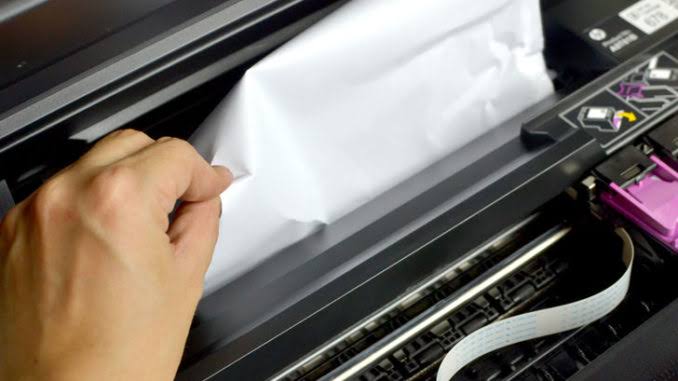
Cara mengatasi paper jam canon ip2770
Kenapa printer paper jam terus?
Bebarapa penyebab terjadinya paperjam antara lain : -penempatan kertas tidak benar , penempatan kertas yang miring saat akan mencetak menyebabkan paper jam pada printer. -jenis media kertas , terlalu banyak menempatkan kertas pada printer dapat menyebabkan penariakan kertas secara double.
Jelaskan apa yang dilakukan apabila mengalami paper jam pada printer?
Lepaskan pintu akses belakang untuk mengeluarkan kertas macet
- Putar tombol pada pintu akses belakang berlawanan arah jarum jam.
- Lepaskan pintu.
- Tarik kertas yang macet dari printer.
- Periksa untuk memastikan tidak ada potongan-potongan kertas yang tersangkut di dalam printer.
Apa yang dimaksud paper jam pada printer?
PaperJam adalah salah satu error pada printer, yang ditandai dengan adanya kertas yang tidak keluar karena tersangkut.
Kenapa printer macet ditengah?
Printer bisa jadi macet akibat ada kertas atau benda lain yang menyangkut di dalamnya. Kondisi ini dikenal juga sebagai paper jam dan harus diatasi dengan membuka casing printer. Pasalnya, agar printer kembali bekerja kamu harus mengeluarkan benda yang tersangkut tersebut.
Mengapa printer tidak bisa menarik kertas?
Penyebab Printer Tidak Bisa Menarik Kertas Ada benda asing yang mengganjal. Sistem printer mengalami bug, sehingga perlu direstart. Roller printer kotor. Ada yang tersumbat di mesin printer karena kotor.
Kenapa tidak bisa di print?
Penyebab pertama printer tidak bisa melakukan proses mencetak adalah printer belum dinyalakan. Jadi wajar saja jika proses mencetak tidak bisa dilakukan. Anda harus menekan tombol power agar printer bisa menyala. Agar komputer bisa memberikan perintah terhadap printer yang digunakan dibutuhkan kabel penyambung.
Bagaimana cara cleaning printer?
Membersihkan Kepala Cetak dari Komputer Anda
- Buka jendela pengesetan pengandar pencetak.
- Klik Pembersihan(Cleaning) pada tab Perawatan(Maintenance)
- Laksanakan pembersihan.
- Selesaikan pembersihan.
- Periksa hasilnya.
Kenapa tidak bisa ngeprint padahal printer ready?
Salah satu penyebab printer tidak bisa print adalah kertas yang tidak terbaca. Jika printer tidak bisa mendeteksi kertas, coba keluarkan wadah kertas dan luruskan kembali kertas saat dimasukkan ke dalam printer. Selain itu, beberapa printer ready tapi tidak merespons jika ada kertas yang rusak atau terlipat.
Kenapa setelah diisi tinta printer tidak bisa ngeprint?
Penyebab utama tinta printer tidak keluar adalah isi dari tintanya tersebut sudah habis. Solusi dari permasalahan ini adalah jelas untuk mengisi tintanya. Apabila tinta mulai macet, maka akan muncul garis pada hasil cetakan dengan samar. Apabila hal ini terjadi, maka segeralah mengisi tinta printer tersebut.
Kenapa kertas printer miring?
Penyebab Printer Mencetak Miring Hal yang umum terjadi biasanya dikarenakan debu atau kotoran lain yang sudah menumpuk. Ketika hal tersebut terjadi, kertas tidak dapat tertarik secara maksimal. Bahkan hanya satu sisi saja yang tertarik, kemudian macet sehingga kertas terlihat miring.
Bagaimana cara memperbaiki printer yang tidak bisa mencetak?
√ 5 Cara Mengatasi Printer Tidak Merespon Perintah Print
- Mengatur Services.msc Pada Windows.
- Cabut Pasang Kabel USB Printer.
- Reinstall Driver Printer.
- Lakukan Reset Printer.
- Servis Printer.
Bagaimana cara mengatasi printer not responding?
2 Cara Mengatasi Printer Not Responding Paling Mudah
- Re-install Driver Printer.
- Gunakan resetter.
- Tahap Persiapan.
- Masuk Ke SERVICE MODE.
- Mulai Proses RESET.
Bagaimana cara ngeprint dari laptop ke printer?
Mencetak dari printer standar
- Di komputer, buka Chrome.
- Buka halaman, gambar, atau file yang ingin dicetak.
- Klik File. Cetak. Atau, gunakan pintasan keyboard: Windows & Linux: Ctrl + p. Mac: ⌘ + p.
- Di jendela yang muncul, pilih tujuan dan ubah setelan cetak pilihan Anda.
- Klik Cetak.
Berapa kali harus cleaning printer?
Pembersihan tersebut harus dilakukan dengan berkala seperlunya atau setiap seminggu sekali mengingat proses tersebut untuk membuang tinta. Head Cleaning sendiri dapat dilakukan saat hasil cetakan printer sudah tidak bagus meskipun tinta dalam keadaan baik.
Berapa kali head cleaning printer?
Karena, beda merek printer biasanya beda pula cara melakukan clean head. Namun demikian, jangan terlalu sering melakukan clean head. Cukup sekitar 1-2 minggu sekali saja. Jika terlalu sering bisa mengakibatkan tempat tinta tidak bisa menampung tinta atau mengalami kebanjiran.
Apa itu paper guide cleaning?
Paper guide cleaning merupakan opsi untuk menampilkan panduan membersihkan roll kertas. Opsi ini dipakai ketika terdapat bercak kotor pada kertas saat selesai dicetak.
Kenapa laptop tidak bisa connect ke printer?
Penyebab Printer Tidak Terdeteksi Terkait penyebabnya juga ada berbagai mancam, diantaranya adalah sebagai berikut: Terjadi kerusakan pada kabel. Driver printer belum terpasang. Driver tidak kompatibel.
Bagaimana cara sharing printer?
Mengutip Windows Central, berikut cara sharing printer Windows 10:
- Akses menu 'Settings', kemudian pilih 'Devices'.
- Klik menu 'Printer & scanners'.
- Pilih printer yang ingin dibagikan, lalu klik 'Manage'.
- Pilih 'Printer properties', dan klik 'Sharing'.
- Centang kotak pada kalimat 'Share this printer'.
Mengapa file word tidak bisa di print?
File corrupt atau ada konten corrupt dalam dokumen. Program Word bermasalah. Masalah driver printer. Windows mengalami trouble.
Apa itu Deep Cleaning printer?
Pembersihan Tingkat Dalam(Deep Cleaning) mengonsumsi jumlah tinta yang lebih banyak daripada Pembersihan(Cleaning). Pembersihan kepala cetak yang sering dilakukan akan menghabiskan pasokan tinta pencetak Anda dengan cepat. Oleh karena itu, laksanakan pembersihan hanya ketika diperlukan.
Kenapa printer tidak berwarna padahal tinta penuh?
Tinta adalah komponen penting dalam printer. Ketika tinta printer tidak keluar, bisa saja isi tinta sudah habis. Cirinya adalah munculnya garis samar pada hasil cetak. Jika ini terlihat, tandanya Anda harus segera melakukan pengisian ulang tinta.

Cara Memperbaiki Printer Canon Pixma IP2770 dengan Benar ...

Cara Mengatasi Macet Saat Mencetak atau Print Pada Printer ...

Cara Memperbaiki Kode Error Printer iP2770 MP287 Dan MG2500

Bagaimana Reset Canon IP2770 dengan Aplikasi di Laptop ...

Cara Mudah Mengatasi Paper Jam (Blink Orange 3x) Printer ...

Sensor ASF Penarik Kertas Printer Canon IP2770 MP258 MP287 Original
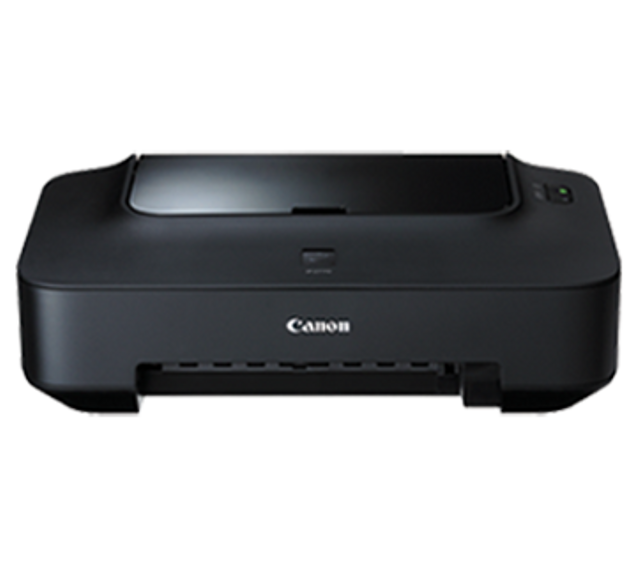
Cara Mengatasi Error 5100 pada Printer Canon iP2770 ...

Cara Memperbaiki Kode Error Printer Canon MG2500, IP2770, MP287

Cara Memperbaiki Printer Canon IP2770 Paper Is Jammed Dan ...
Cara Mengatasi Printer Canon iP2770 Blink 3 Kali (Lampu ...

Post a Comment for "Cara Mengatasi Paper Jam Canon Ip2770"